
オプション1:OAuth自動接続(推奨)審査中 / 利用不可
OAuth機能メンテナンス中
GroMachアプリは現在Shopifyの公式レビュープロセスを進めているため、 OAuth自動接続機能は一時的に利用できません。以下の オプション2:手動API接続を使用して 統合を完了してください。レビューが承認され次第、この便利な機能を復元いたします。
オプション2:手動API接続(現在推奨)
OAuthレビュー期間中は、Shopifyカスタムアプリを作成して接続してください。 これはShopifyがサポートする公式の標準的で安全な接続方法です。
ステップ1:カスタムアプリを作成する
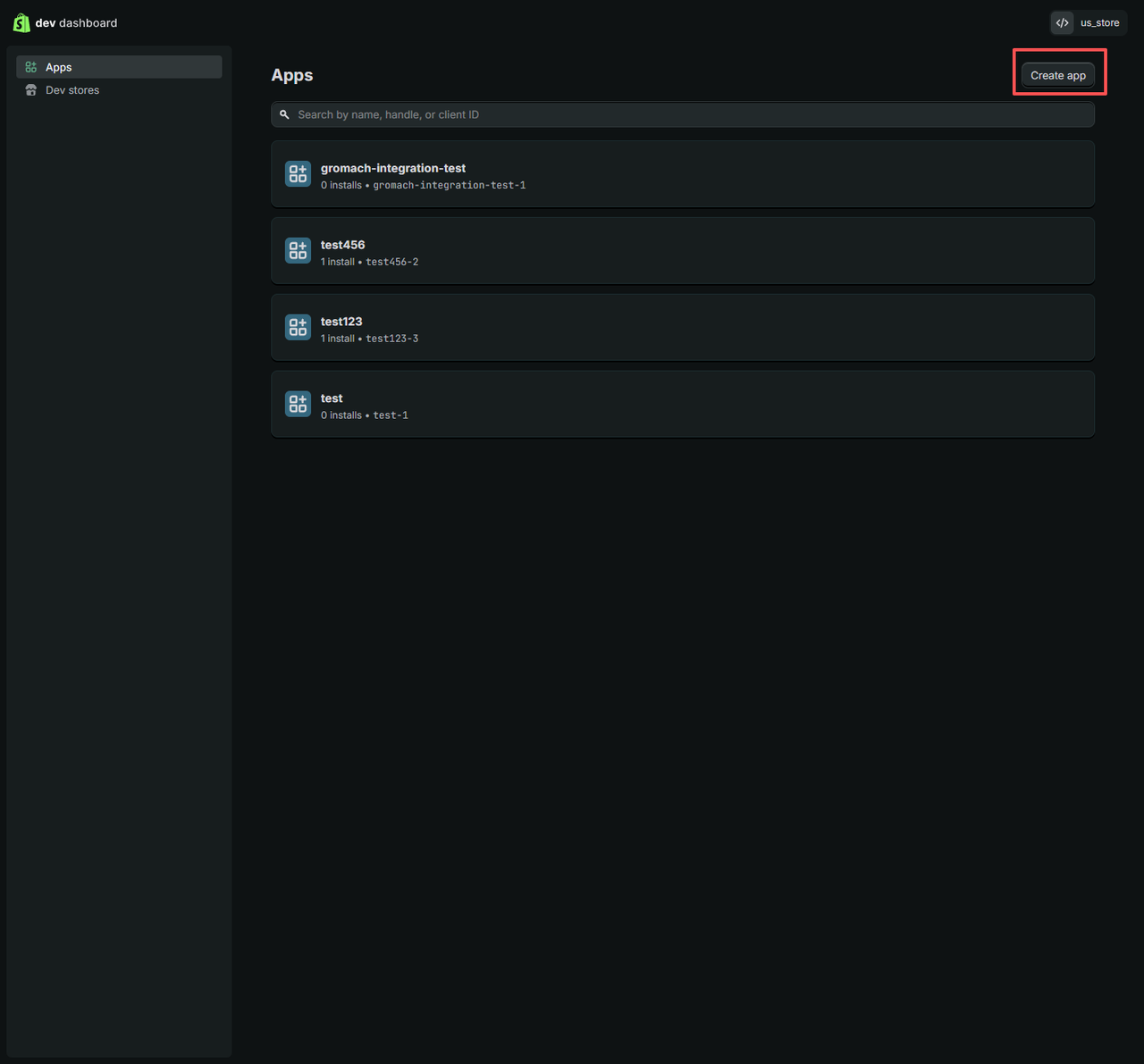
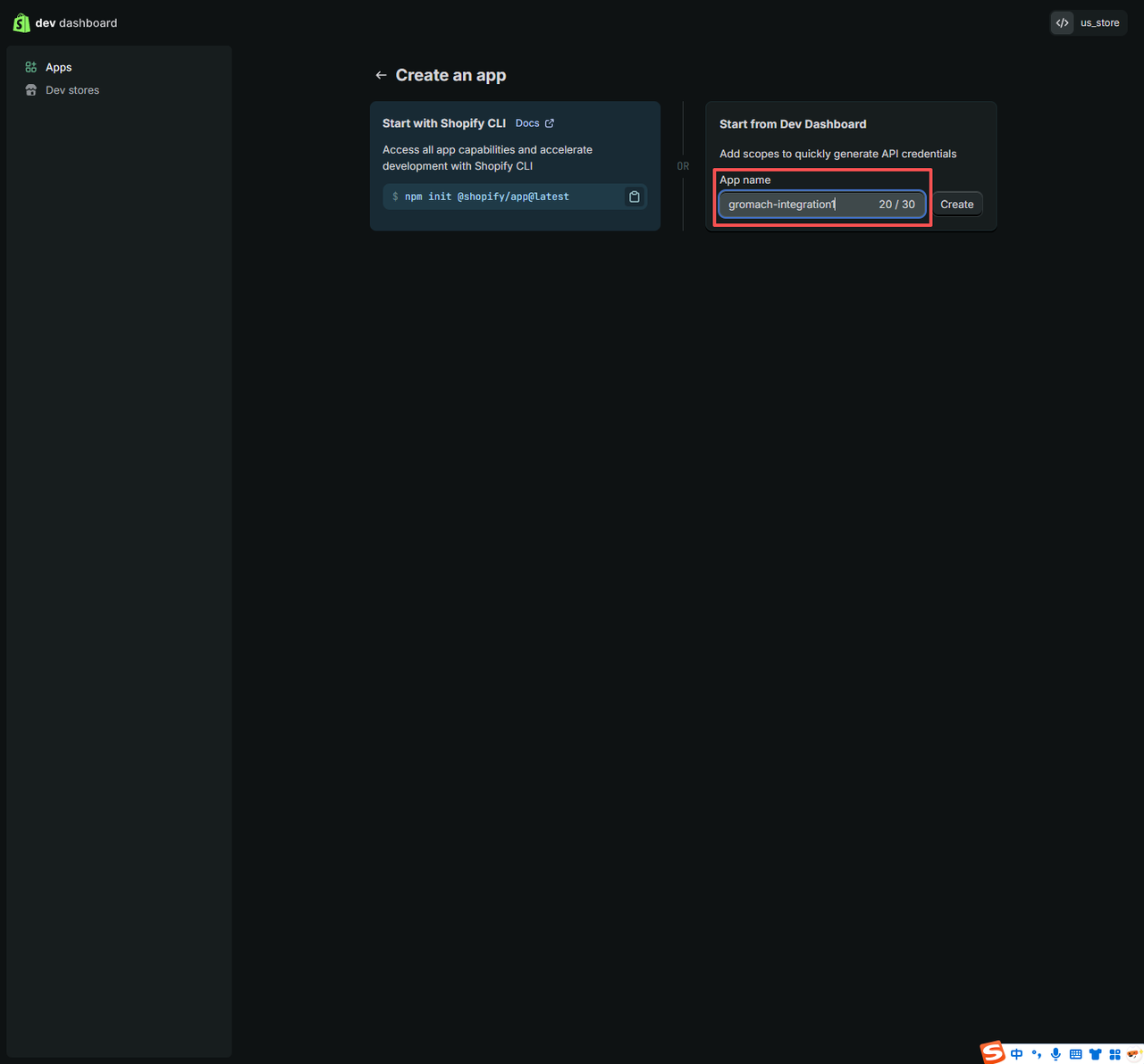
Shopify管理画面にログインし、 アプリ > アプリと販売チャネルの設定 > アプリを開発 > アプリを作成に移動します。
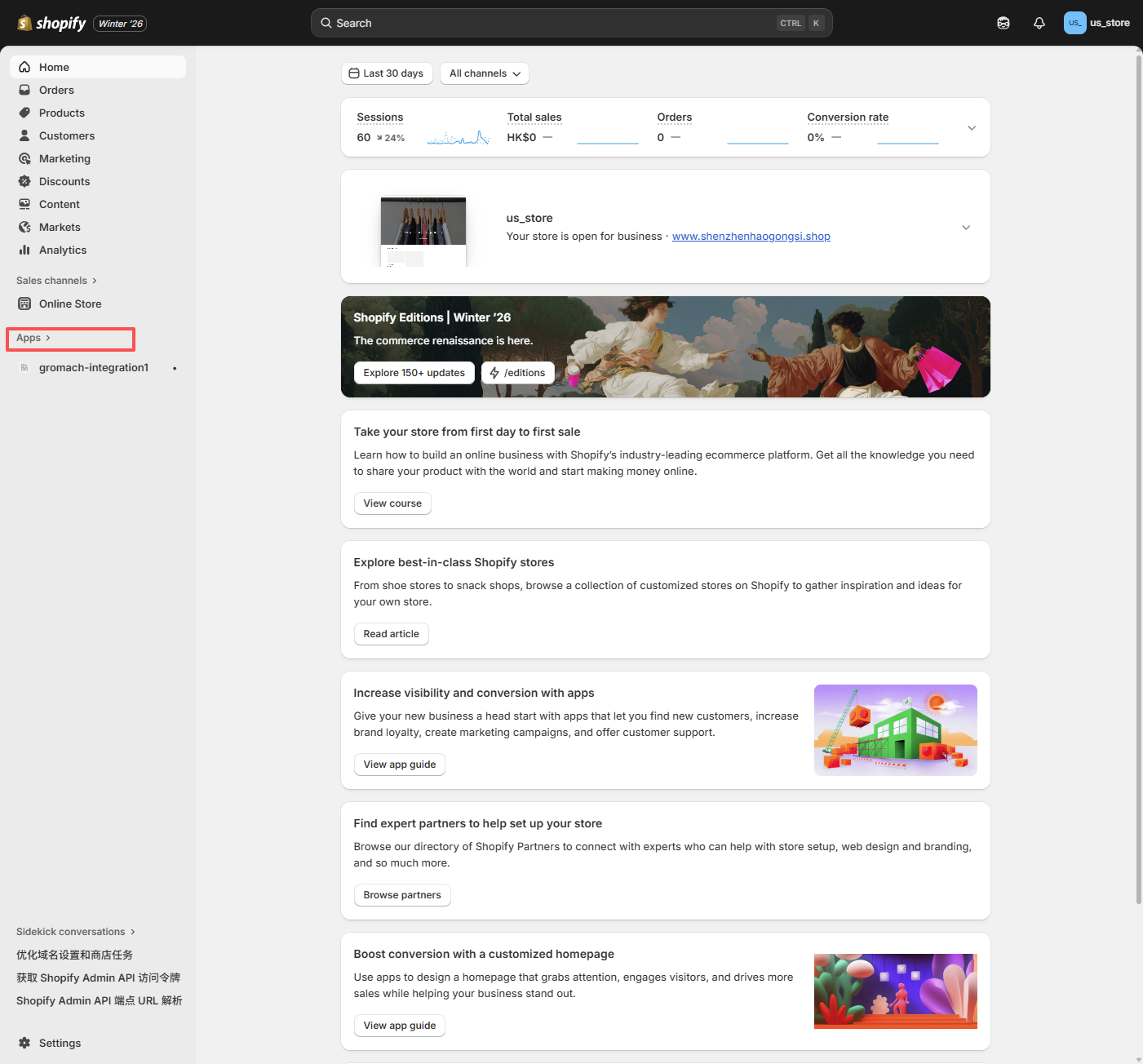
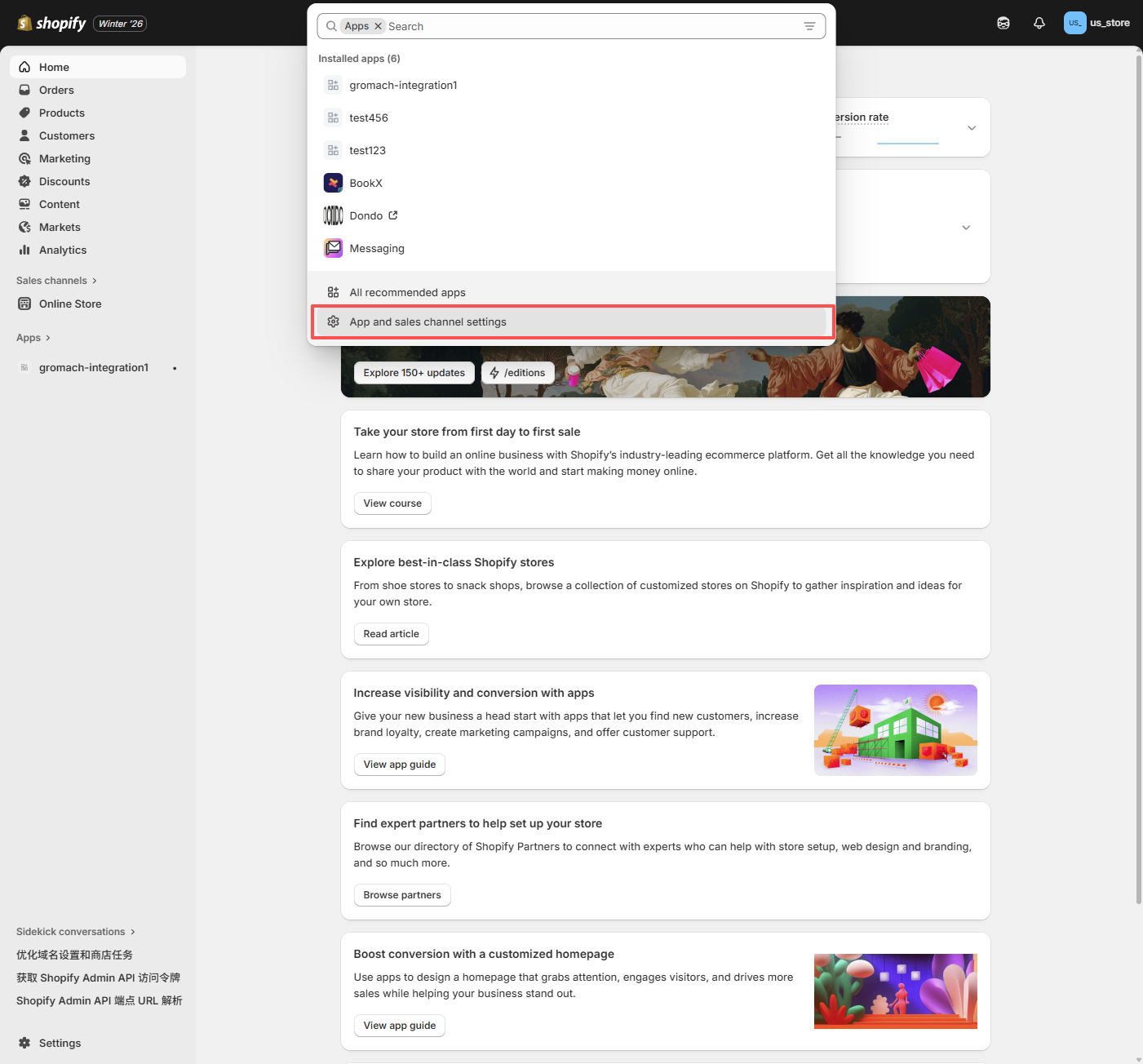
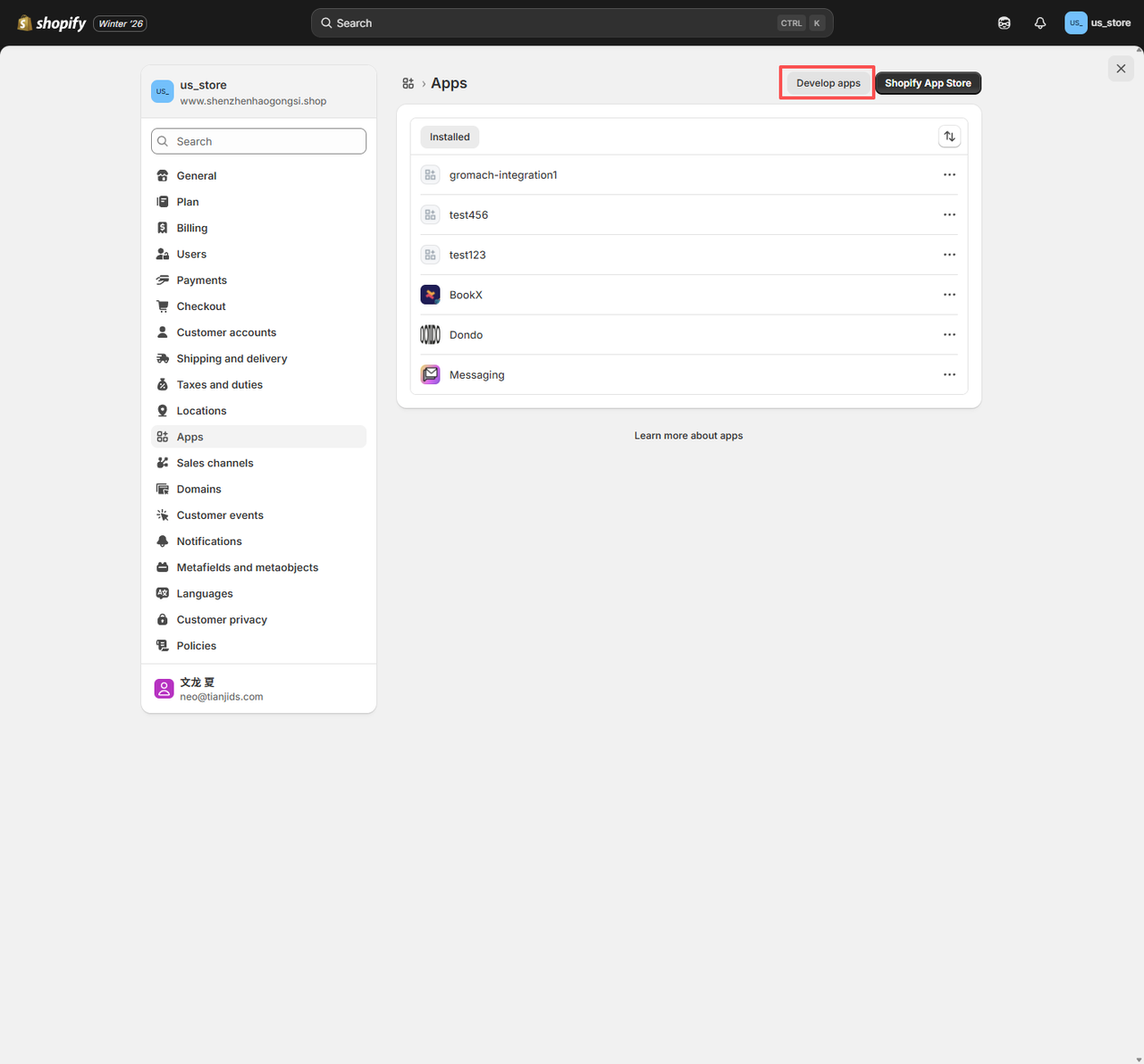
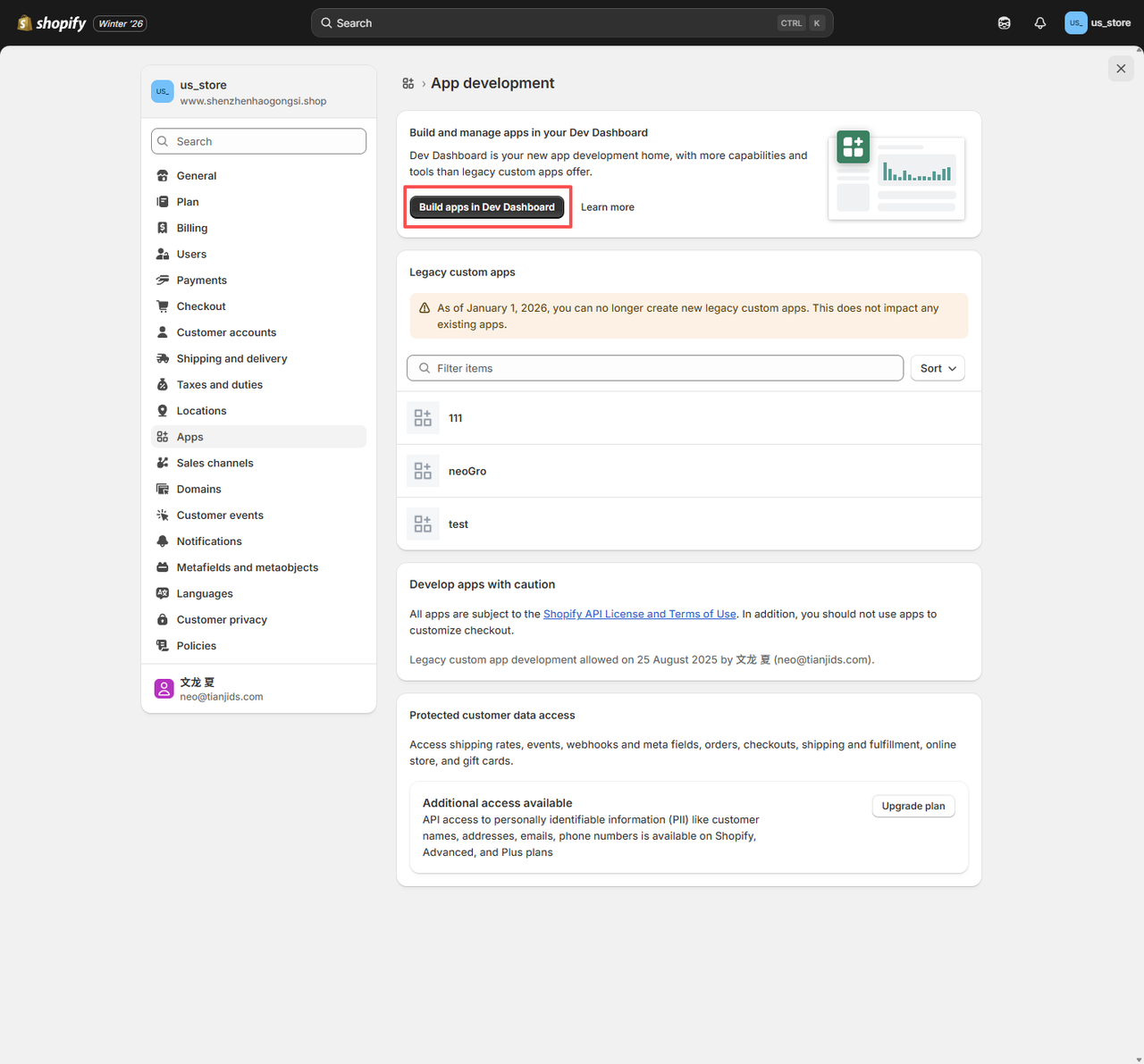
ステップ2:APIスコープを設定する
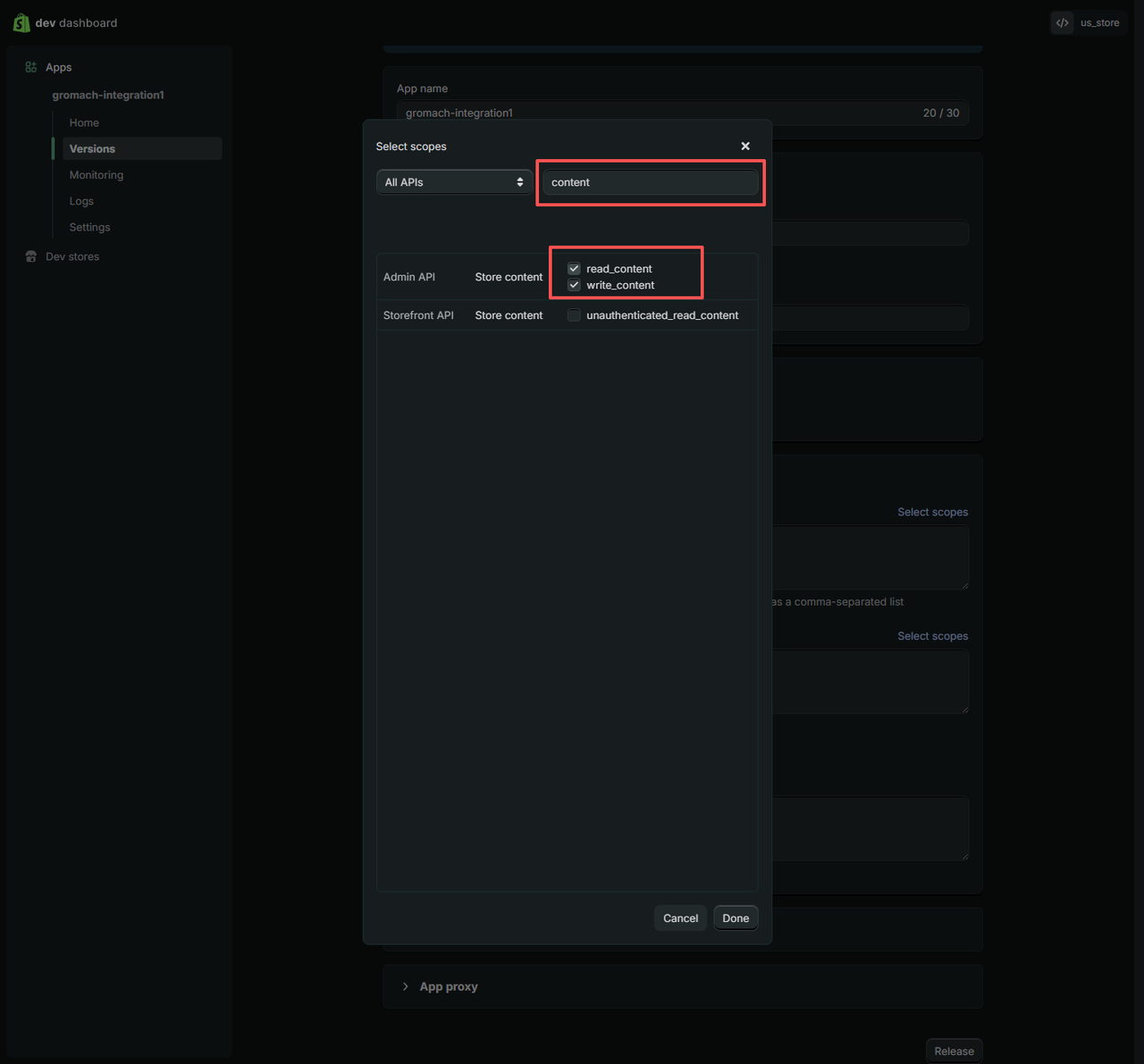
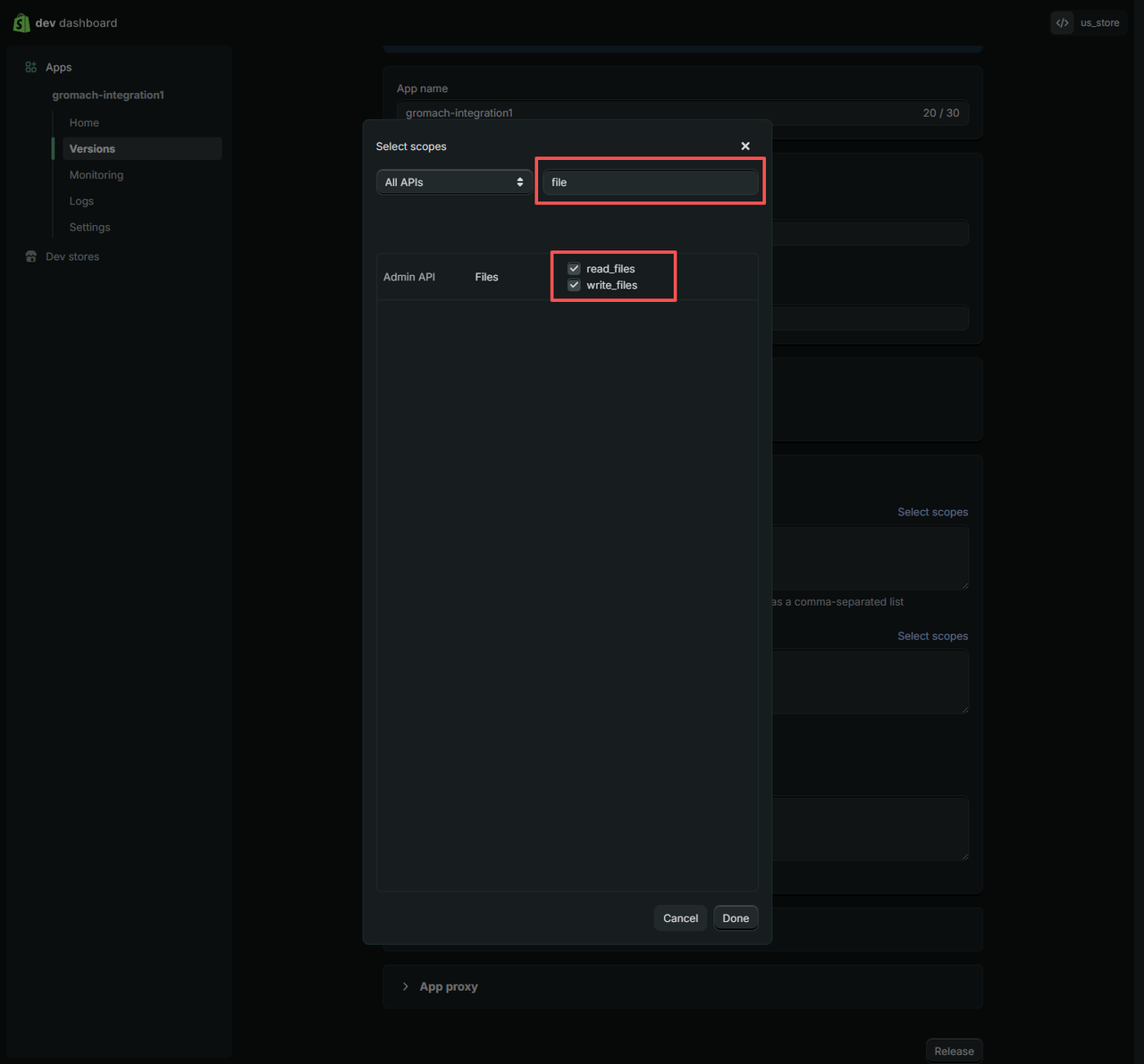
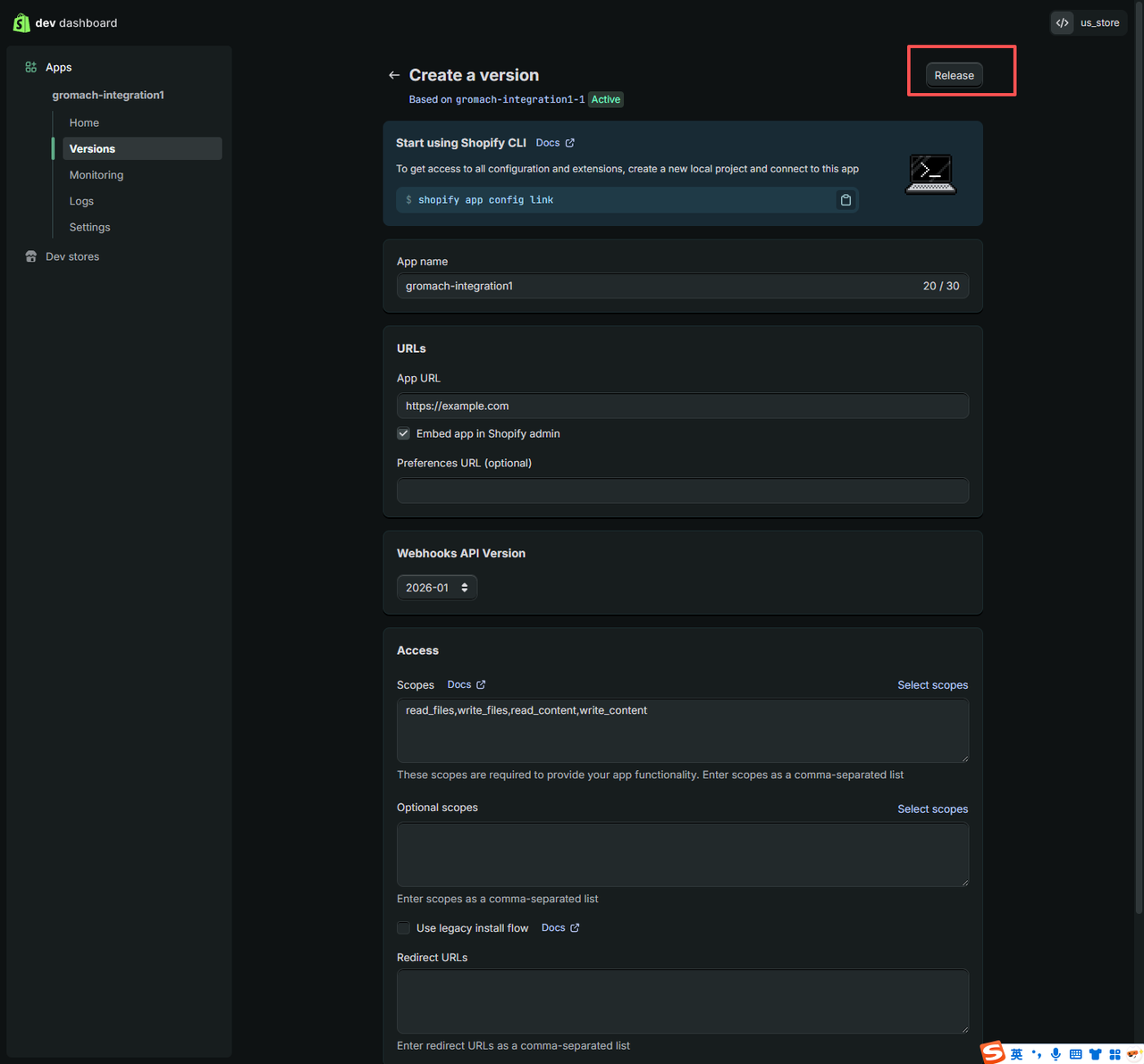
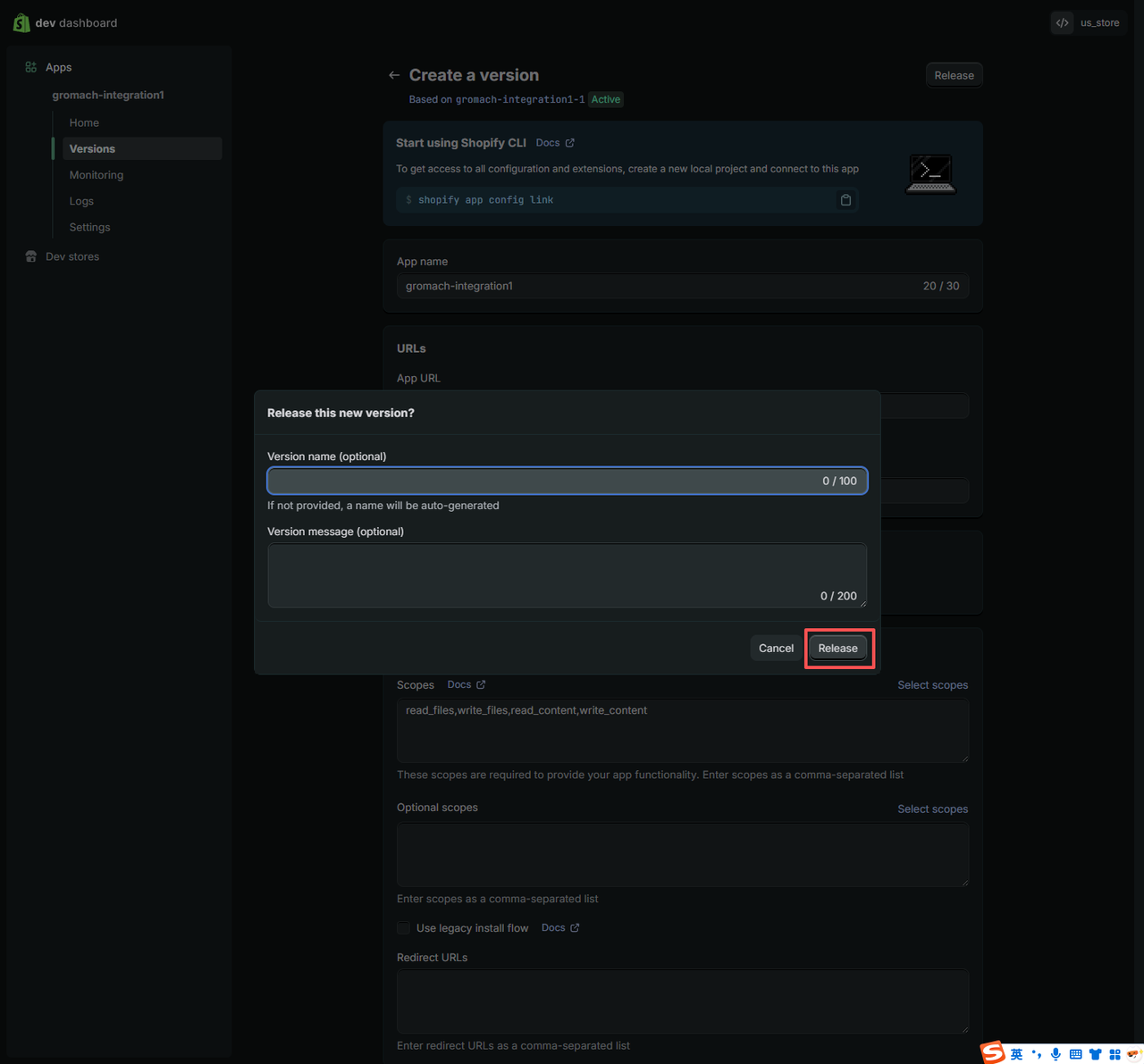
「管理APIスコープを設定」をクリックし、 以下の4つの必要な権限を選択します:
read_contentwrite_contentread_fileswrite_files
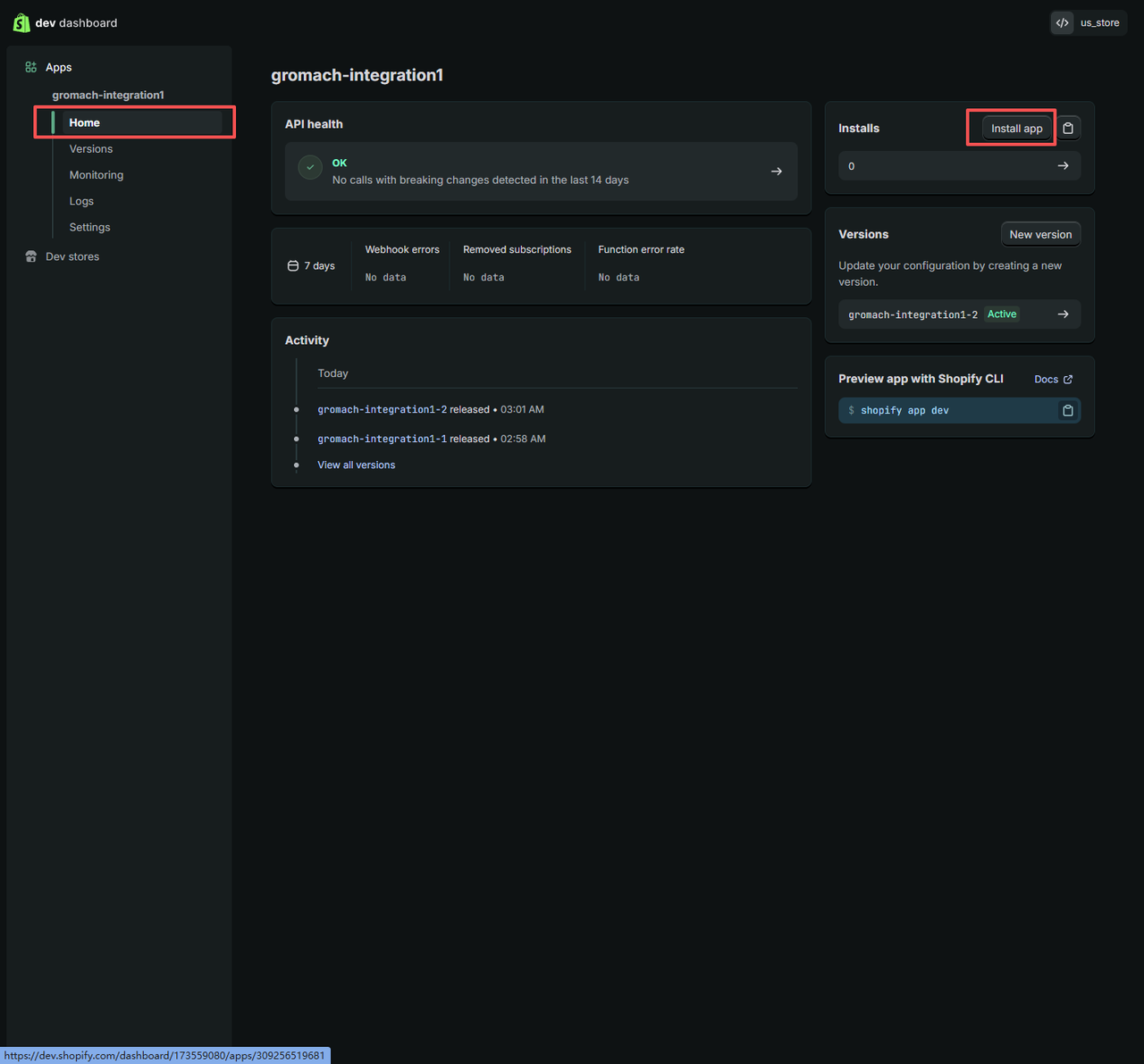
ステップ3:アプリをインストールしてAPIキーを取得する
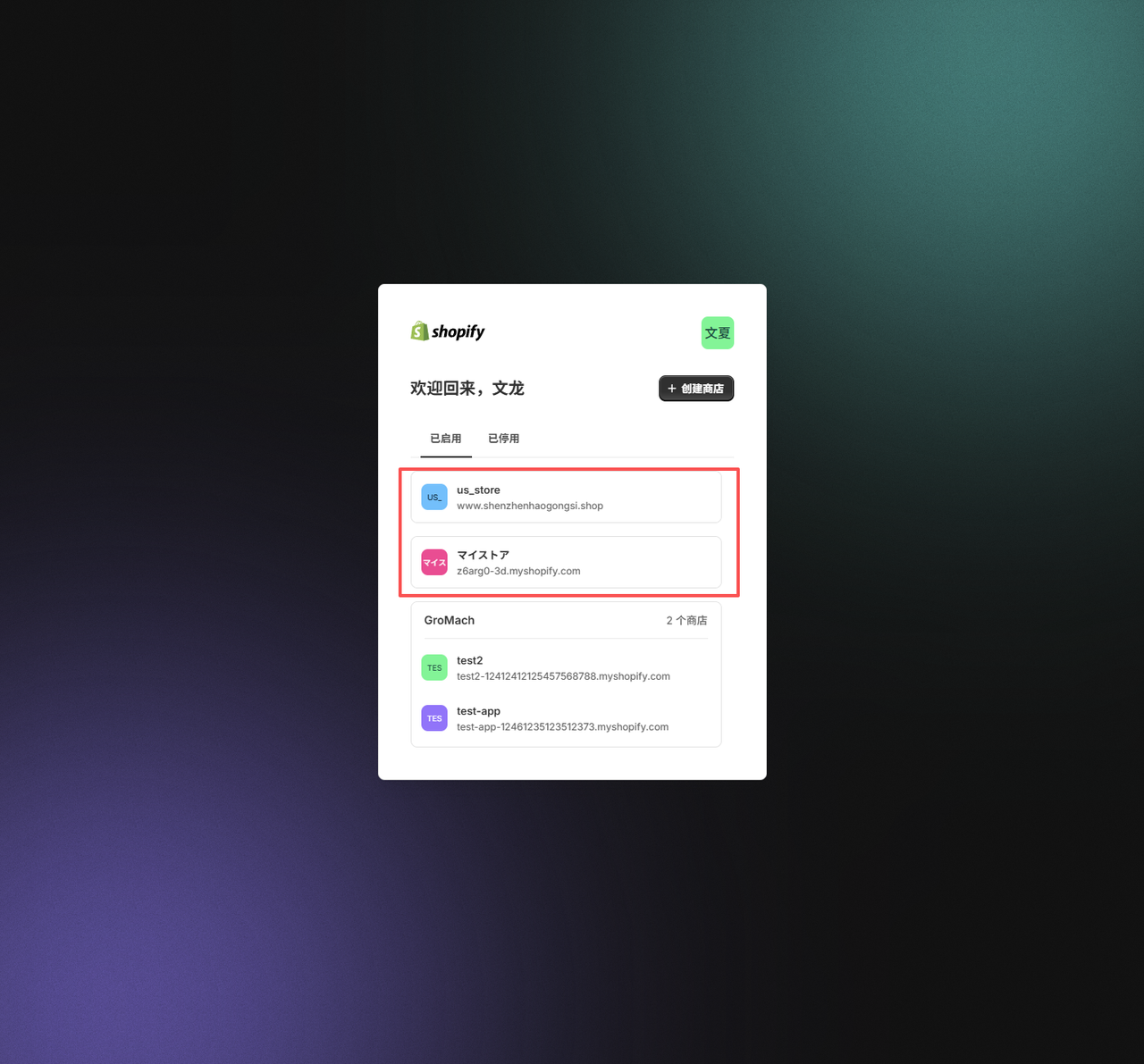
権限を設定した後、「アプリをインストール」をクリックして ストアにアプリをインストールします。
ステップ4:GroMachに認証情報を入力する
GroMachの「オプション2:手動で接続」インターフェースに戻り、 以下の情報を入力します:
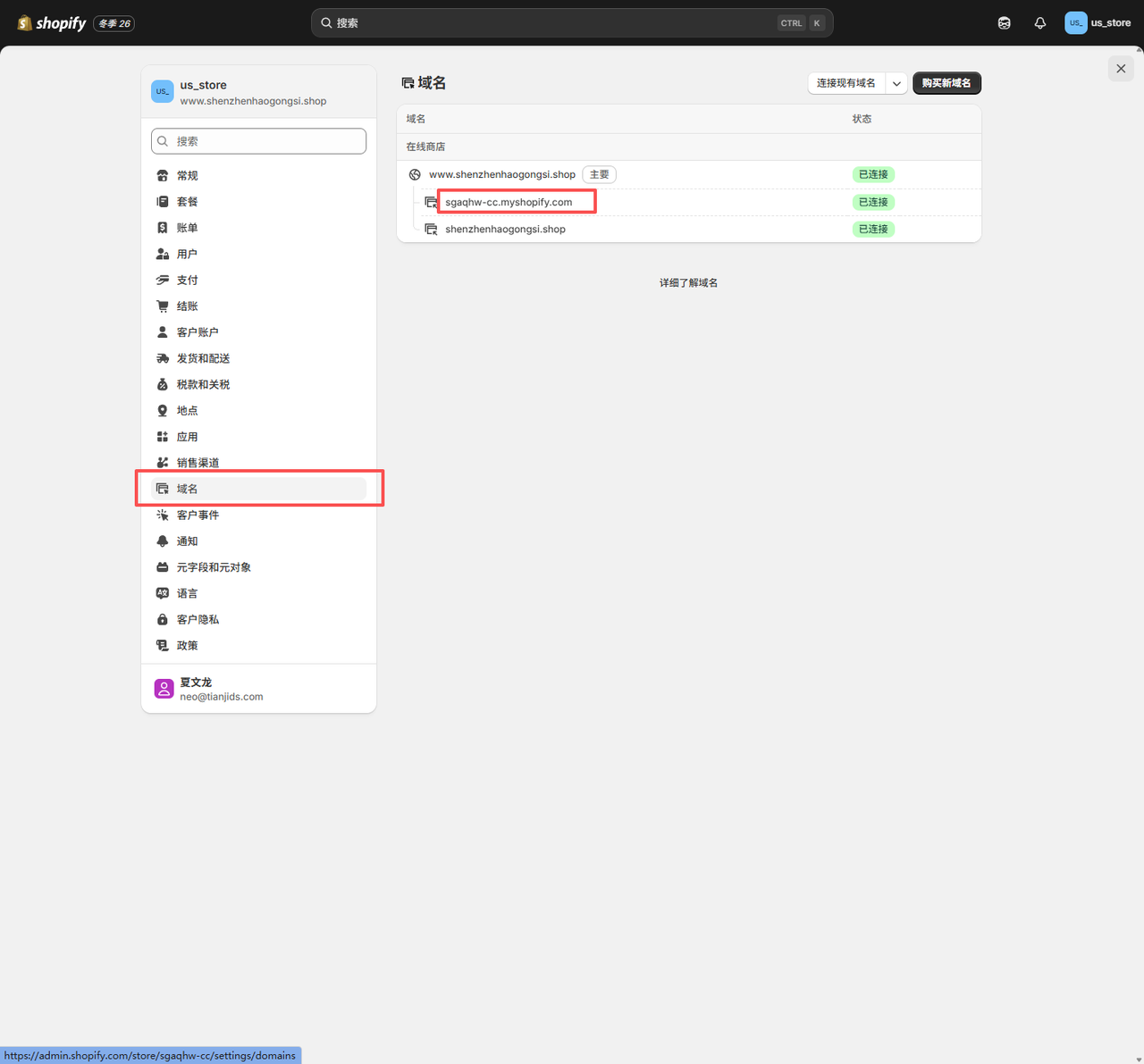
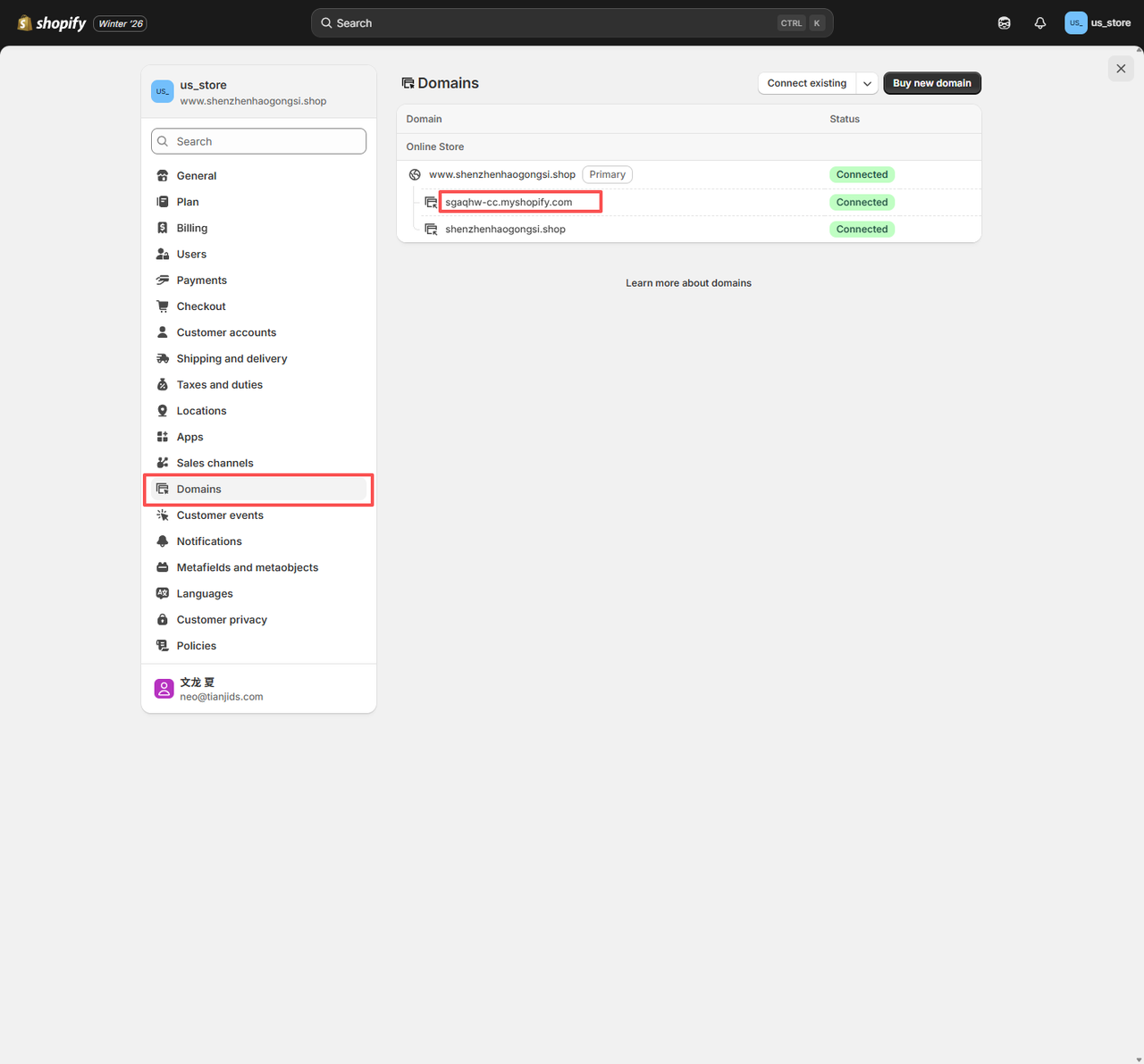
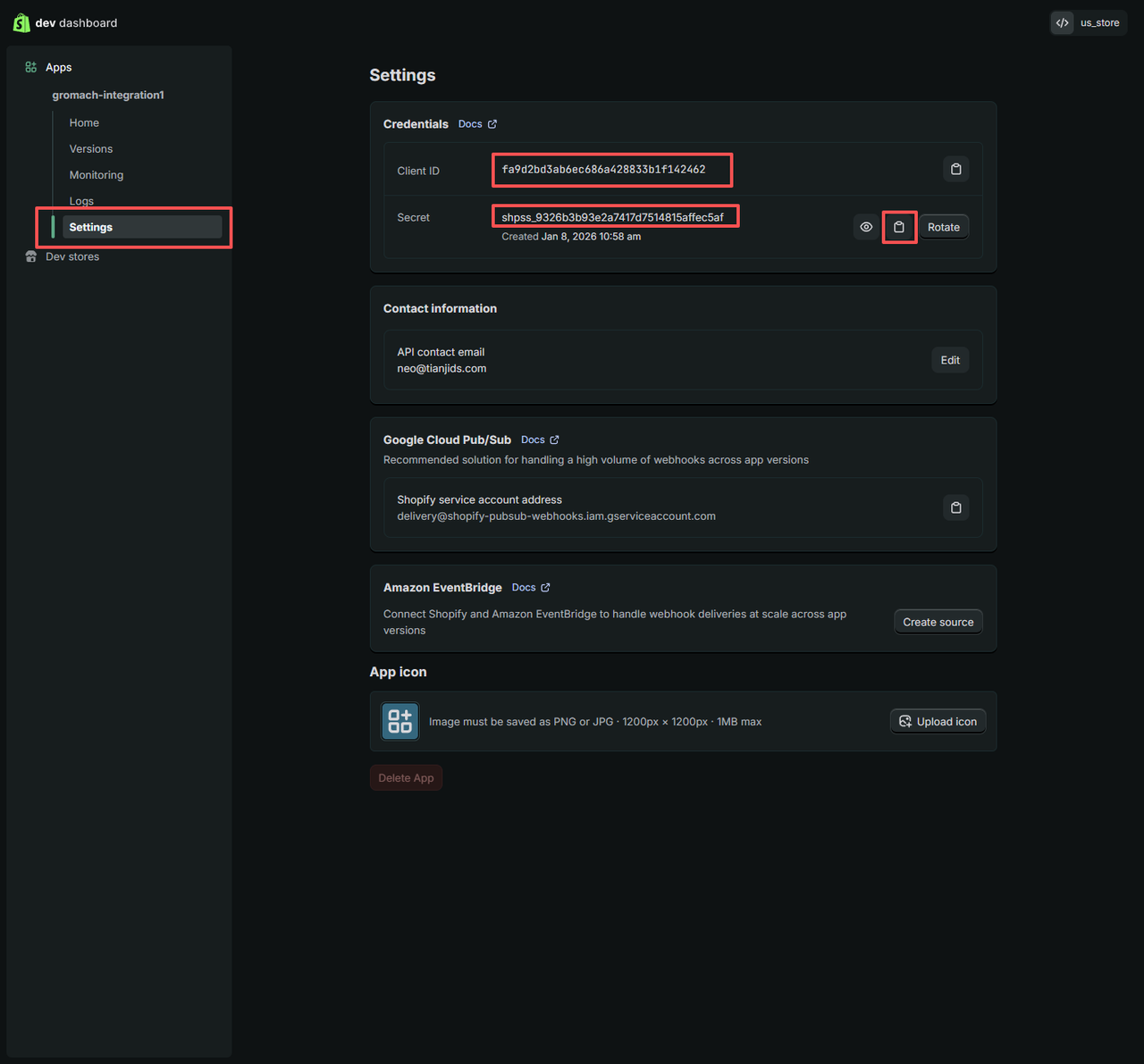
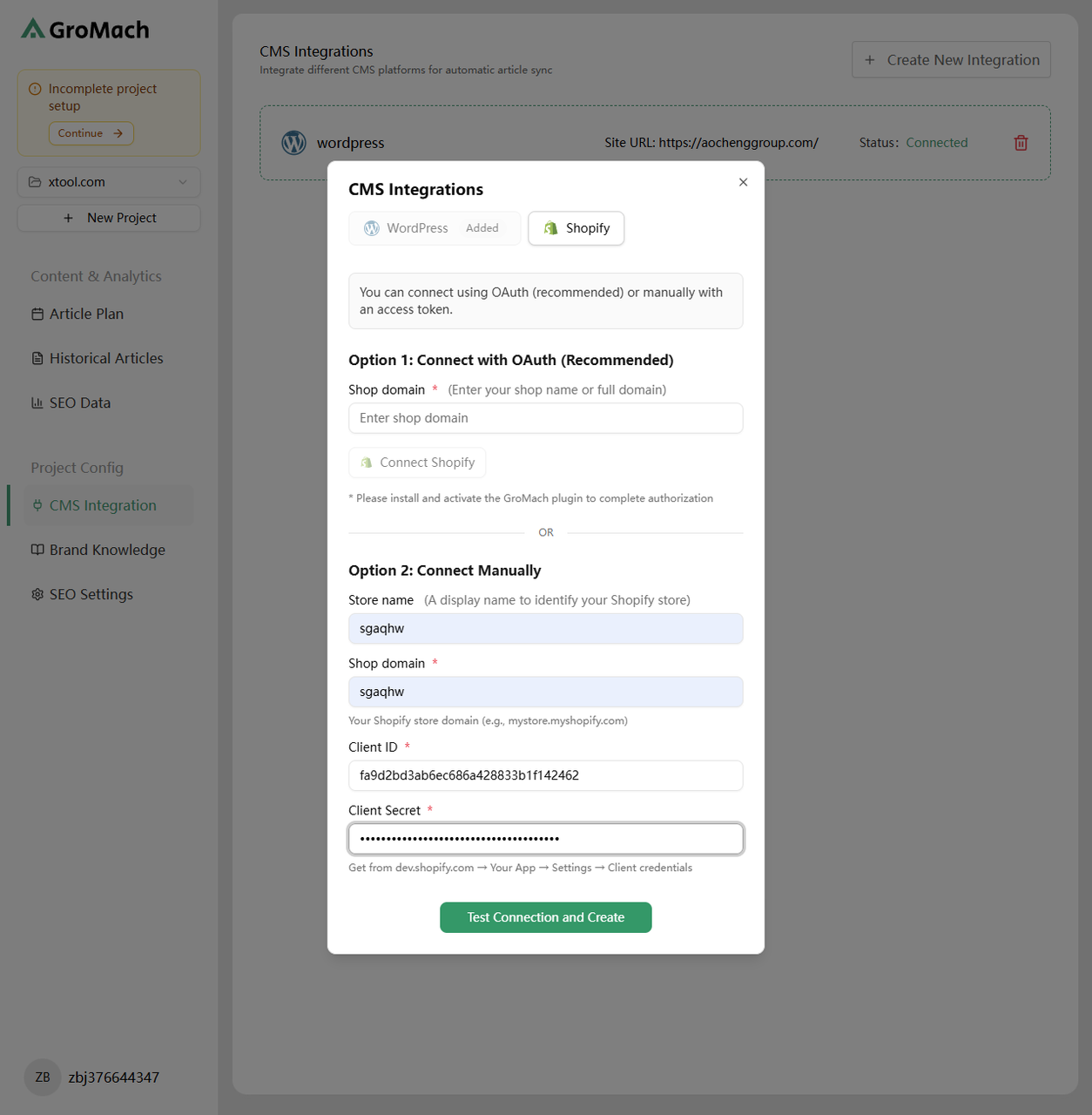
図:GroMachダッシュボードでShopify認証情報を入力
- ストア名: カスタム名(例:マイストア)
- ストアドメイン: ストアのドメイン(例: abc.myshopify.com)
- 管理APIアクセストークン: インストールしたアプリの アクセストークン